Sistema eliminacode in cloud: come funziona e cosa serve davvero
Come funziona un sistema eliminacode in cloud: totem che emette il numero con QR, console sportello, monitor con chiamata vocale. Senza server in sede.
Il vecchio eliminacode di solito si riconosce così: un rotolo di carta che finisce sempre nel momento sbagliato, un display a led che mostra due cifre rosse, un computer sotto la scrivania che nessuno osa spegnere perché "c'è dentro il programma delle code". Quando si rompe un pezzo, si chiama il fornitore e si aspetta.
Oggi un sistema eliminacode può funzionare in un altro modo: il totem, il monitor della sala e la postazione dello sportello sono pagine web che parlano con un servizio in cloud. Non c'è un server da tenere acceso in ufficio, e lo schermo della sala può essere la stessa smart TV che usi per gli avvisi.
Questa guida spiega come funziona un eliminacode, quali pezzi servono davvero e come li mette insieme Fila, l'eliminacode in cloud di UXIO.
Come funziona un sistema eliminacode, pezzo per pezzo
Qualunque eliminacode, vecchio o nuovo, ha quattro parti. Conviene ragionare su queste prima di guardare marche e preventivi.
- Il punto di emissione: dove la persona prende il numero. Di solito un totem con un pulsante per servizio.
- La coda: l'ordine in cui i numeri vengono chiamati, per servizio. È la parte "invisibile" ma decide tutto: chi passa prima, chi viene trasferito, cosa succede se qualcuno non si presenta.
- La postazione dello sportello: il pulsante con cui l'operatore chiama il prossimo.
- La chiamata in sala: il monitor o il display che mostra il numero e lo sportello, con un suono.
Quando uno di questi pezzi manca o è fatto male, la coda si sente subito: persone allo sportello sbagliato, numeri chiamati due volte, clienti che non sentono la chiamata e si perdono il turno.
I pezzi di Fila
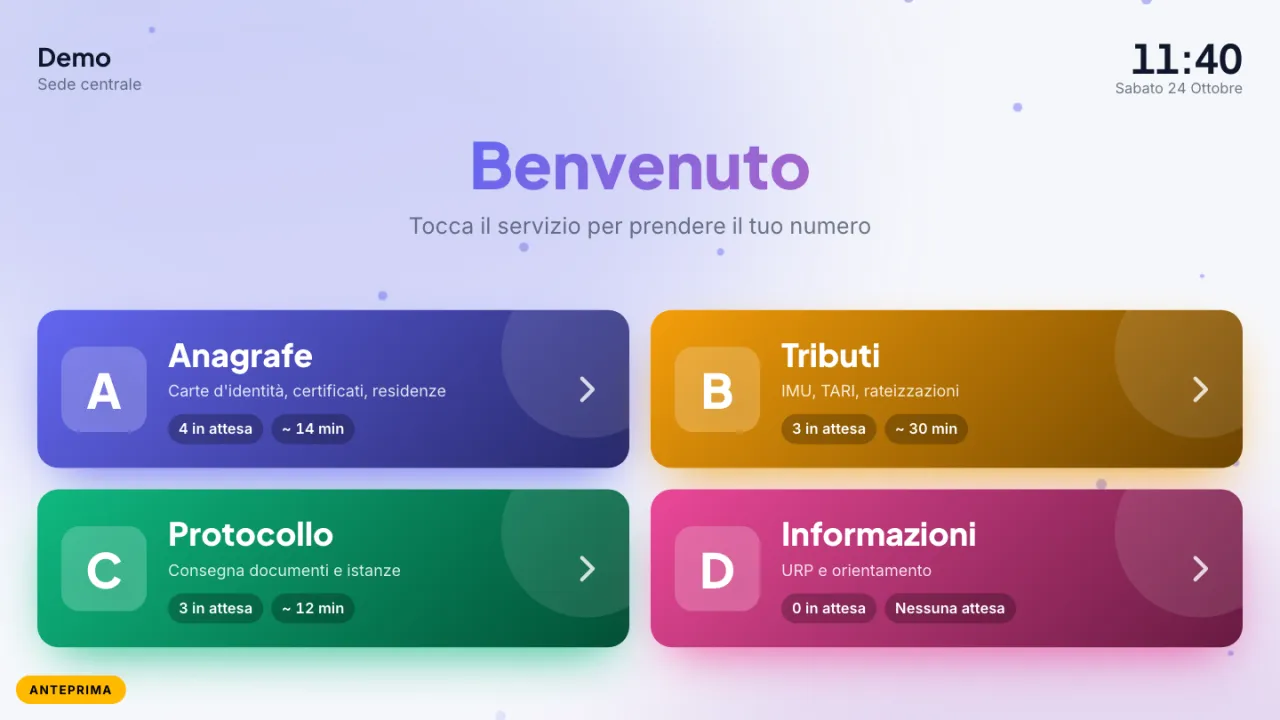 Il totem del tenant Demo: un pulsante per servizio, con persone in attesa e attesa stimata.
Il totem che emette il numero
In Fila il totem è uno schermo di tipo Totem eliminacode. Mostra un pulsante per ogni servizio attivo della sede, con il prefisso (A, B, C…), il nome, una descrizione breve e due informazioni che il vecchio numeratore non dava: quante persone sono in attesa e l'attesa stimata in minuti.
Toccando il servizio la persona riceve il suo numero: prefisso più tre cifre, per esempio A014. La numerazione è separata per servizio e riparte ogni giorno. Sullo schermo compaiono il numero, le persone prima di lei, l'attesa stimata e un QR per seguire il turno dal telefono. Se nelle impostazioni del totem è attivo Stampa il ticket, lo stesso contenuto esce sulla stampante collegata, con il nome della sede e il piè di pagina che scrivi tu (per esempio "Conserva il ticket fino alla chiamata").
La console dello sportello
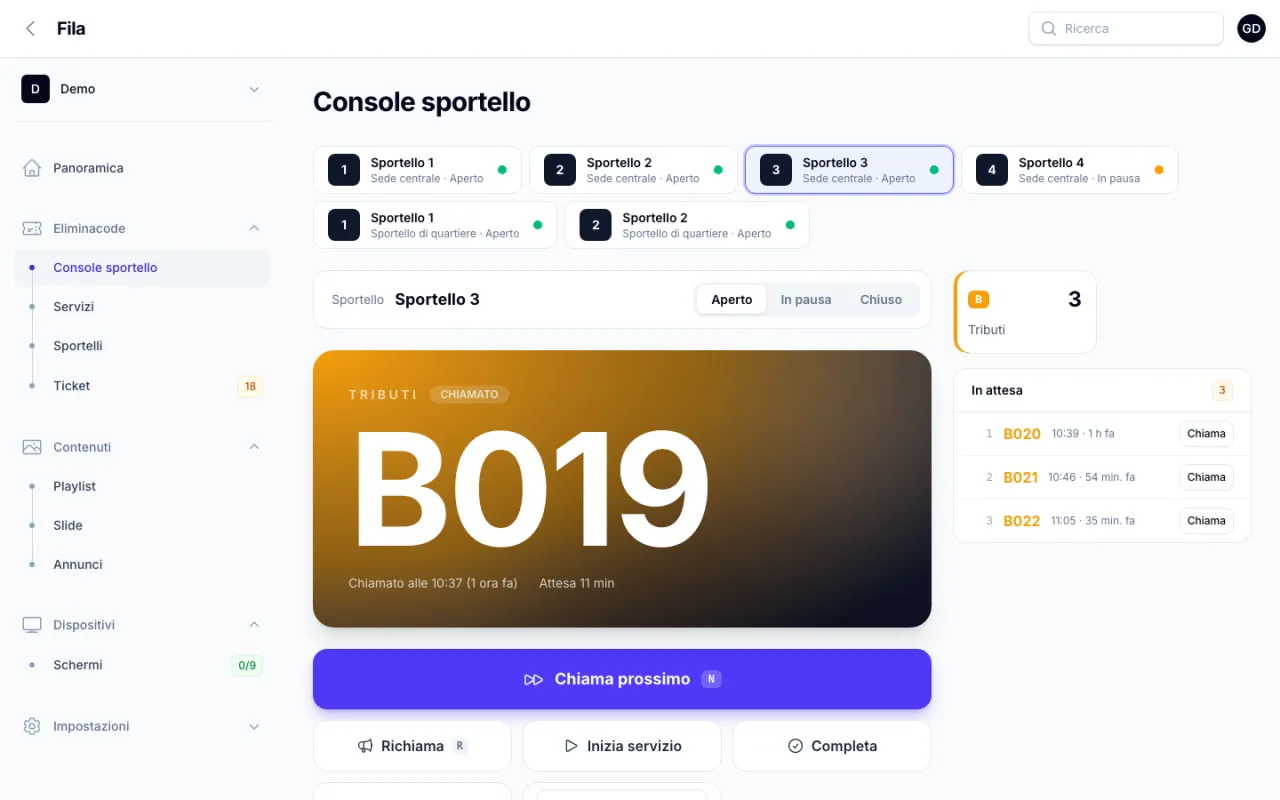 La Console sportello: il numero in corso, i comandi e la coda dello sportello.
L'operatore apre la Console sportello dal pannello, sceglie il suo sportello (la scelta resta memorizzata) e lavora con pochi pulsanti grandi:
- Chiama prossimo (anche con il tasto N): chiude il numero precedente e chiama il successivo della coda dello sportello.
- Richiama (tasto R): ripete la chiamata sul monitor, utile quando la persona non si è alzata.
- Inizia servizio, Completa, Assente: segnano come è andata.
- Trasferisci: rimanda il numero in coda su un altro servizio della stessa sede, con priorità e lo stesso numero.
Accanto c'è la lista In attesa, da cui l'operatore può anche chiamare un numero preciso con Chiama, e in basso i numeri del giorno dello sportello: serviti oggi, assenti, durata media.
Il monitor della sala d'attesa
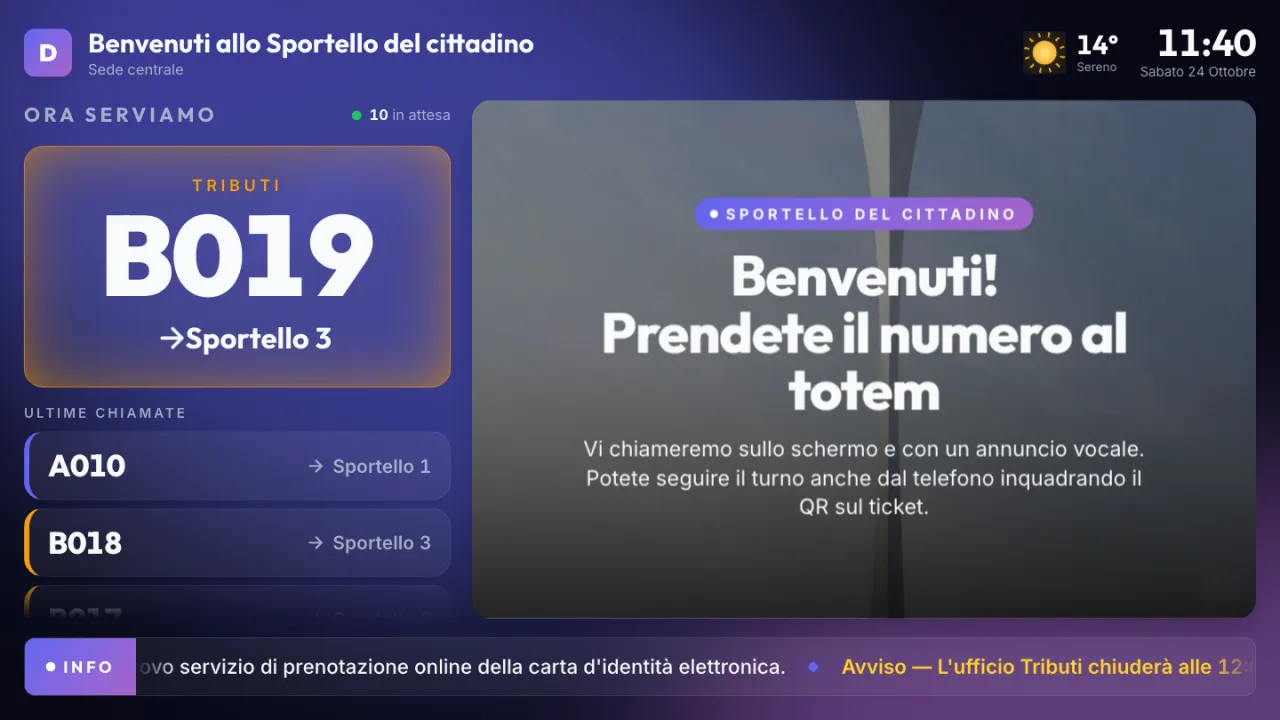 Il monitor della sala nel layout Turni + contenuti.
Lo schermo della sala è di tipo Monitor. Quando un operatore chiama, il numero compare con un'animazione, un suono e, se attiva, la sintesi vocale che lo legge ad alta voce insieme allo sportello. Il resto del tempo lo schermo mostra le ultime chiamate e i contenuti che scegli: avvisi, meteo, notizie. I dettagli sono nella guida al monitor di chiamata turni.
Cloud invece di server in sede: cosa cambia in pratica
Ogni schermo di Fila è una pagina web. Per collegare un dispositivo apri l'indirizzo fila.uxio.it/pair sul suo browser: compare un codice di sei caratteri, valido 15 minuti. Nel pannello vai su Dispositivi → Schermi, scegli lo schermo e premi Associa. Da quel momento il dispositivo mostra il totem, il monitor o il display sportello che hai configurato.
Le conseguenze pratiche:
- Nessun computer dedicato in ufficio da mantenere. Gli aggiornamenti arrivano senza interventi sul posto.
- Hardware a scelta: una smart TV, una TV con chiavetta o un mini PC per la sala; un monitor touch o un tablet per il totem.
- Modifiche dal pannello: cambi l'orario di un servizio o aggiungi uno sportello e gli schermi si aggiornano da soli entro pochi secondi.
- Più sedi nello stesso account, ciascuna con i suoi servizi, sportelli e schermi.
Il rovescio della medaglia va detto: serve una connessione internet stabile in sede. Il pannello mostra in Panoramica quanti schermi sono online e quali sono offline, così te ne accorgi subito.
Checklist: cosa preparare prima di installare un eliminacode
Prima di accendere qualsiasi schermo, scrivi su un foglio queste cose. Sono le stesse che inserirai in Fila.
- Elenco dei servizi con un prefisso ciascuno (A Anagrafe, B Tributi…) e un colore riconoscibile.
- Orari di ogni servizio, se diversi da quelli della sede, ed eventuale numero massimo di ticket al giorno.
- Durata media di un servizio, anche a occhio: serve a stimare l'attesa finché non ci sono dati reali.
- Elenco degli sportelli e quali servizi serve ciascuno.
- Dove va il totem, dove va il monitor, se serve un display sopra ogni sportello.
- Se vuoi il ticket di carta o solo il numero a video con QR.
- Chi fa cosa: chi configura (Titolare, Amministratore), chi aggiorna i contenuti (Redattore contenuti), chi chiama i numeri (Operatore sportello).
Eliminacode tradizionale o in cloud: il confronto
| Numeratore a strappo | Eliminacode con server locale | Fila (cloud) | |
|---|---|---|---|
| Emissione | Rotolo e display numerico | Totem dedicato | Qualsiasi schermo touch con browser |
| Più servizi | No | Sì | Sì, con prefisso e colore per servizio |
| Chiamata | Pulsante, bip | Display del fornitore | Animazione, suono e voce in 5 lingue |
| Turno sul telefono | No | Dipende dal modello | QR sul ticket, senza app |
| Dati sulle attese | No | Spesso a parte | Panoramica e elenco Ticket nel pannello |
| Manutenzione | Rotoli | Server in sede | Nessun server in sede |
Limiti onesti
Fila oggi non fa tutto, ed è meglio saperlo prima:
- Il numero si prende solo dal totem: non c'è la prenotazione da casa o l'appuntamento online. Il telefono serve a seguire il turno, non a prenderlo.
- Non manda SMS né messaggi WhatsApp: l'avviso arriva sulla pagina del ticket aperta nel telefono.
- Ogni servizio ha una fascia oraria di apertura e chiusura, uguale per tutti i giorni.
- Non c'è un export dei dati verso Excel: i numeri si consultano nel pannello.
Se ti serve soprattutto organizzare più sportelli in un ufficio pubblico, leggi la guida all'eliminacode per uffici pubblici; se vuoi capire come misurare le attese, quella sui tempi di attesa allo sportello.
Domande frequenti
Come funziona un sistema eliminacode?
La persona sceglie il servizio sul totem e riceve un numero, per esempio A014. L'operatore preme Chiama prossimo dalla console sportello e il monitor della sala mostra il numero con lo sportello, con un suono e la voce. Con Fila il numero ha anche un QR per seguire il turno dal telefono.
Serve un server in sede per l'eliminacode?
Con Fila no: il sistema gira in cloud e ogni schermo è una pagina web. Totem, monitor e display sportello funzionano su qualsiasi dispositivo con un browser moderno collegato a internet, associato al pannello con un codice di sei caratteri.
Che hardware serve per un eliminacode?
Un dispositivo touch per il totem (un monitor touch o un tablet con browser), uno schermo per la sala d'attesa (una smart TV, una TV con chiavetta o un mini PC) e un computer per ogni sportello. Se vuoi il ticket di carta serve una stampante collegata al dispositivo del totem.
Cosa succede se un servizio è chiuso o i numeri sono finiti?
Fuori dall'orario impostato il servizio sparisce dai pulsanti del totem e compare nella riga Chiusi ora. Se hai impostato i Numeri massimi al giorno, al raggiungimento del limite il totem mostra il messaggio Numeri esauriti per oggi.
Si può provare Fila prima di comprarlo?
Sì. La demo pubblica mostra il monitor della sala d'attesa con layout e temi diversi, e creando un account hai 30 giorni di prova per configurare servizi, sportelli e schermi della tua sede.
Inizia
Apri la demo di Fila per vedere il monitor della sala con i numeri che vengono chiamati, poi crea il tuo account e prova Fila gratis per 30 giorni. Preferisci parlarne prima? Scrivici. Le altre guide sono in tutte le guide.