Monitor chiamata turni: il numero che si vede e si sente in sala d'attesa
Monitor chiamata turni su una smart TV o un mini PC: numero e sportello a tutto schermo, suono e voce, ultime chiamate, attese per servizio e avvisi.
Un eliminacode può essere configurato benissimo e funzionare male lo stesso, se la chiamata non arriva alle persone. Il numero sul display a led è troppo piccolo, il bip si confonde con il telefono che squilla, chi è seduto in fondo non vede lo sportello. Il risultato si conta alla fine della giornata: numeri segnati come assenti, persone che si avvicinano al bancone a chiedere "ha chiamato il 42?".
Il monitor della sala d'attesa è la parte dell'eliminacode che il pubblico vede davvero. Deve fare tre cose: far vedere il numero, farlo sentire, e far capire a quale sportello andare. Il resto, dalle notizie al meteo, viene dopo.
Questa guida mostra come si imposta il monitor di chiamata turni in Fila e su quali schermi funziona.
Cosa deve fare un buon monitor di chiamata
Una checklist da usare anche per valutare qualsiasi sistema:
- Il numero chiamato è leggibile dal fondo della sala, non solo da vicino.
- Lo sportello è scritto accanto al numero, non in una colonna separata.
- La chiamata ha un segnale acustico riconoscibile e, possibilmente, una voce che legge numero e sportello.
- Restano visibili le ultime chiamate, per chi si è distratto un attimo.
- Un richiamo ripete la chiamata senza confondere chi aspetta.
- Lo schermo è utile anche quando non chiama nessuno: attese per servizio, avvisi, informazioni.
Il monitor di Fila
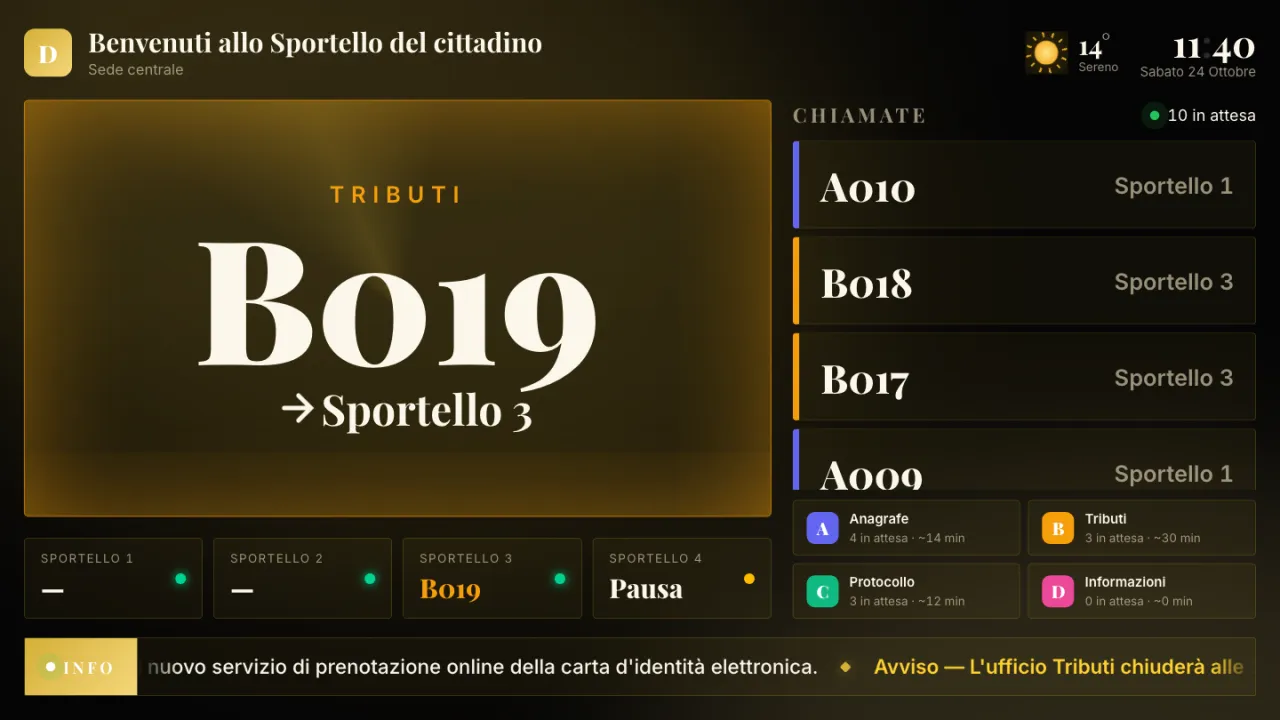 Il layout Tabellone turni con il tema Midnight.
In Fila il monitor è uno schermo di tipo Monitor collegato a una sede. Quando un operatore preme Chiama prossimo o Richiama dalla console, il monitor:
- mostra il numero e lo sportello con un'animazione a tutto schermo;
- suona il segnale scelto: Ding-dong, Campanello, Morbido o nessuno;
- se attiva, usa la sintesi vocale per leggere numero e sportello, per esempio "Numero B 19. Sportello 3";
- aggiunge la chiamata allo storico delle ultime chiamate.
Se arrivano più chiamate insieme, il monitor le mette in fila e le annuncia una alla volta, così nessuna si sovrappone.
Cinque layout, a seconda della sala
Nella scheda Aspetto dello schermo scegli il layout:
| Layout | Cosa mostra | Quando usarlo |
|---|---|---|
| Tabellone turni | Solo chiamate, stato sportelli, attese per servizio e storico | Sale grandi, uffici con molti sportelli |
| Turni + contenuti | Chiamate a sinistra, playlist a destra | Sala d'attesa con informazioni o promozioni |
| L-Bar | Playlist principale, colonna con orologio, meteo, notizie e ultime chiamate | Ingressi e corridoi |
| Verticale a sezioni | Intestazione, playlist, turni e ticker impilati | Schermi montati in verticale |
| Tutto schermo | Solo playlist, ticker opzionale | Vetrine, schermi senza chiamate |
A questi si aggiungono sei temi grafici (Aurora, Midnight, Daylight, Neon, Corporate, Glass), il colore d'accento, il titolo in testata e il logo.
Chiamate e audio
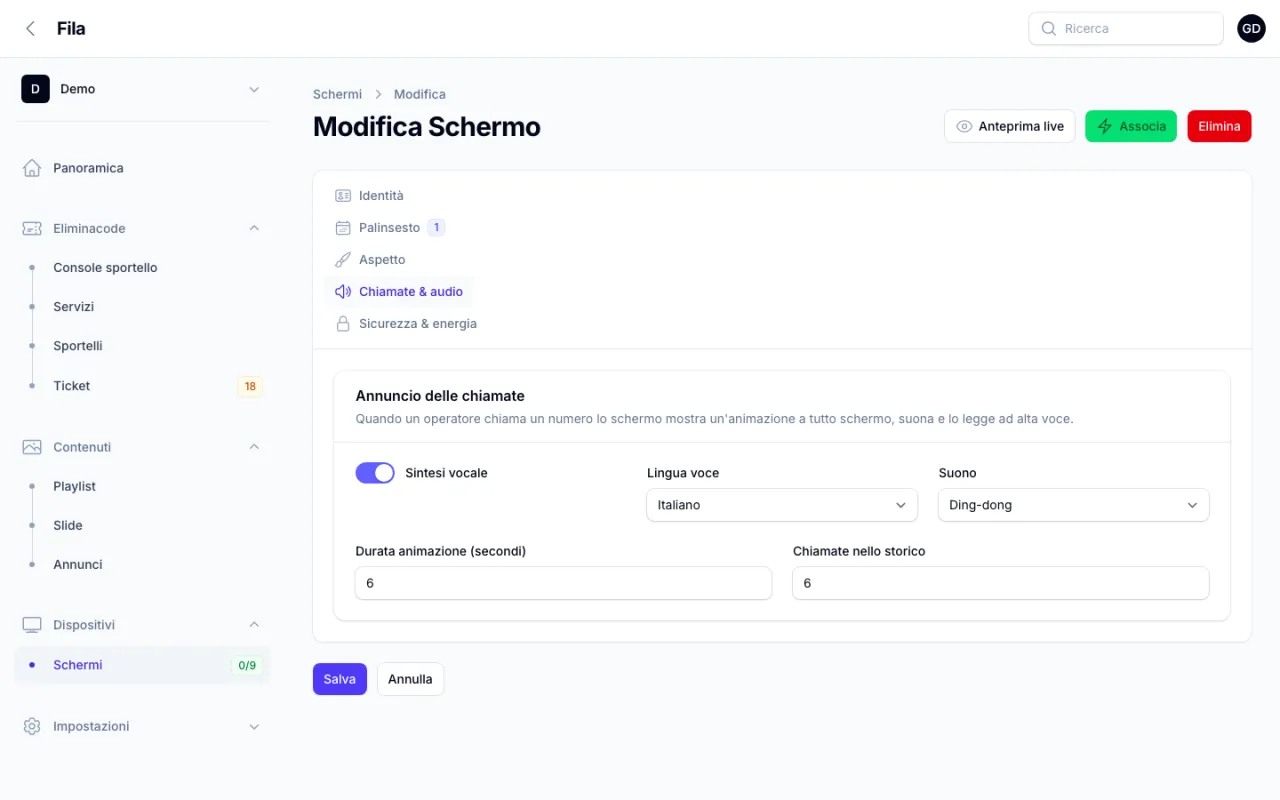 Le impostazioni di chiamata di ogni schermo.
Nella scheda Chiamate & audio di ogni schermo imposti:
- Sintesi vocale attiva o no, e la Lingua voce: italiano, inglese, tedesco, francese, spagnolo;
- il Suono della chiamata;
- la Durata animazione in secondi (6 di default);
- quante Chiamate nello storico restano visibili (6 di default).
Ogni schermo ha le sue impostazioni: puoi avere la voce in sala e il silenzio sul monitor della vetrina.
Su quali schermi funziona
Il monitor di Fila è una pagina web: funziona su qualsiasi dispositivo con un browser moderno. In pratica:
- una smart TV con browser;
- una TV qualsiasi con una chiavetta o un mini PC collegato via HDMI;
- un monitor collegato a un computer.
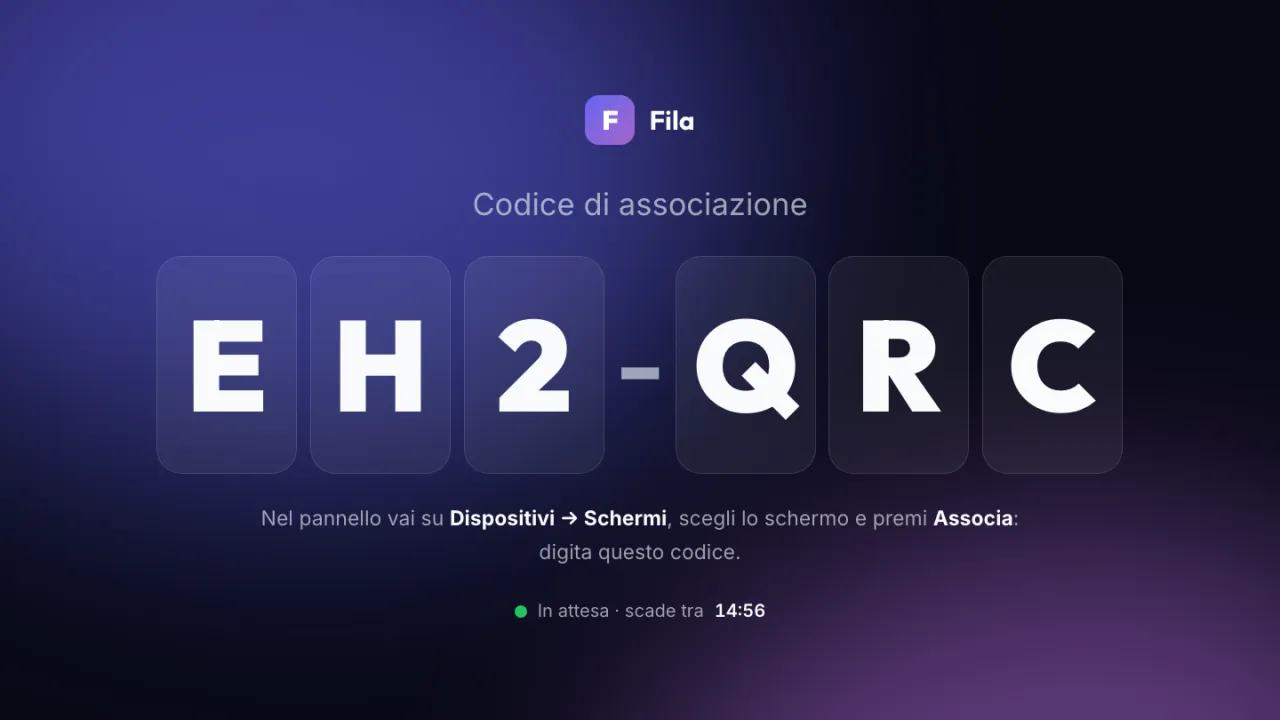 L'associazione: il codice compare sullo schermo, si digita nel pannello.
Per collegarlo apri fila.uxio.it/pair sul dispositivo. Compare un codice di sei caratteri, valido 15 minuti. Nel pannello vai su Dispositivi → Schermi, scegli lo schermo e premi Associa, poi digita il codice. Il dispositivo si ricorda dell'associazione e alla riaccensione riparte da solo.
Alcuni dettagli pratici che fanno la differenza:
- Audio: i browser bloccano i suoni finché qualcuno non tocca la pagina. Al primo avvio il monitor mostra "Tocca per attivare l'audio delle chiamate"; un tocco o un clic e da lì in poi parte tutto da solo.
- TV che tagliano i bordi: nella scheda Sicurezza & energia imposti un Margine di sicurezza in pixel.
- Schermi in verticale: l'Orientamento ruota il contenuto via software.
- Notte: con Spegni alle e Riaccendi alle lo schermo va in nero fuori orario.
- Controllo: in Panoramica vedi quali schermi sono online e quando si sono fatti sentire l'ultima volta.
Il display sopra lo sportello
Oltre al monitor di sala puoi mettere un piccolo schermo sopra ogni postazione, di tipo Display sportello. Mostra il nome dello sportello, lo stato e il numero in servizio in grande. Quando l'operatore mette lo sportello in pausa compare "Torno subito"; quando lo chiude, "Sportello chiuso". È utile nelle sale con molti sportelli vicini, dove la persona chiamata deve trovare la postazione giusta al primo colpo.
Avvisi e contenuti tra una chiamata e l'altra
Con i layout che includono una playlist, il monitor mostra le slide che prepari in Contenuti: immagini, video, annunci, pubblicità con QR, notizie da feed RSS, meteo della sede, orologio, conto alla rovescia, listini. Gli Annunci scorrono nel ticker in basso o compaiono come avviso a tutto schermo, per esempio per un'esercitazione di evacuazione. La chiamata di un numero passa sempre davanti ai contenuti.
Per chi non vuole restare a guardare lo schermo c'è il turno sullo smartphone con il QR; per i negozi, la guida all'eliminacode per farmacia e banco gastronomia.
Display a led o monitor di Fila
| Display numerico a led | Monitor di Fila | |
|---|---|---|
| Numero | 2-3 cifre | Prefisso, numero e servizio, a tutto schermo |
| Sportello | Display separato | Accanto al numero |
| Suono | Bip | Ding-dong, Campanello, Morbido e voce in 5 lingue |
| Storico | No | Ultime chiamate visibili |
| Contenuti | No | Playlist, ticker, avvisi |
| Schermo | Hardware dedicato | Smart TV, chiavetta o mini PC |
Limiti onesti
- La voce usa le voci di sintesi del dispositivo: la qualità dipende dal browser e dal sistema operativo dello schermo, e alcuni dispositivi economici non hanno la voce italiana.
- Serve una connessione internet in sede: il monitor si aggiorna a intervalli di pochi secondi, quindi la chiamata può arrivare con qualche istante di ritardo rispetto al clic dell'operatore.
- Il monitor non stampa né emette numeri: per quello c'è il totem, descritto nella guida al sistema eliminacode in cloud.
Domande frequenti
Si può usare una smart TV come monitor eliminacode?
Sì, se ha un browser web moderno. Apri fila.uxio.it/pair sulla TV, leggi il codice di sei caratteri e inseriscilo nel pannello con Associa. In alternativa puoi collegare alla TV una chiavetta o un mini PC con il browser.
Il monitor legge ad alta voce il numero chiamato?
Sì, se nella scheda Chiamate & audio dello schermo è attiva la Sintesi vocale. La voce legge il numero e lo sportello in italiano, inglese, tedesco, francese o spagnolo, usando le voci disponibili sul dispositivo, dopo il suono scelto tra Ding-dong, Campanello o Morbido.
Perché all'avvio il monitor chiede di toccare lo schermo per l'audio?
I browser bloccano i suoni finché qualcuno non interagisce con la pagina. Al primo avvio il monitor mostra Tocca per attivare l'audio delle chiamate: basta un tocco o un clic una volta, poi suono e voce partono a ogni chiamata.
Il monitor può mostrare anche pubblicità e avvisi?
Sì. Con i layout Turni + contenuti, L-Bar e Verticale a sezioni la chiamata convive con una playlist di slide: immagini, video, annunci, meteo, notizie, listini. Gli annunci possono scorrere nel ticker in basso o comparire come avviso a tutto schermo.
Che differenza c'è tra monitor e display sportello?
Il monitor è lo schermo della sala con le chiamate di tutti gli sportelli. Il display sportello è un piccolo schermo sopra la singola postazione che mostra solo il numero in servizio lì, oppure Torno subito quando lo sportello è in pausa e Sportello chiuso quando è chiuso.
Inizia
La demo di Fila è un monitor vero: dalla barra in basso cambi layout e tema e vedi come cambia la sala. Quando vuoi provarlo sulla tua TV, crea un account gratuito per 30 giorni e apri fila.uxio.it/pair sullo schermo. Per domande scrivici; le altre guide sono in tutte le guide.